我的世界结构方块怎么加载
结构方块加载结构的核心操作是:进入创造模式,输入“/give @s structure_block”获得结构方块,放置后打开界面,将左下角模式切换为“加载”,在结构名称栏输入已经保存的名称,调整偏移、旋转和镜像参数,点击“加载”即可。结构名称必须与保存时完全一致,建议使用小写字母、数字、下划线或短横线,例如“house1”或“mystructure:house1”。如果加载后只显示边界框,先观察建筑朝向和落点,确认位置合适后再次点击加载,结构就会正式生成。结构方块只能在创造模式下编辑,结构名称、尺寸和偏移是最容易填错的三个地方。
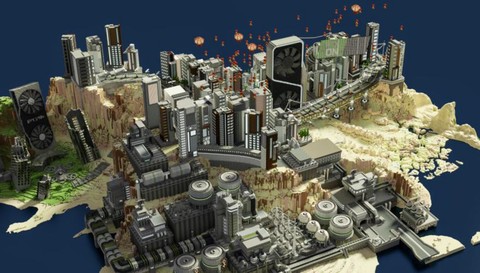
如果还没有可加载的建筑,需要先进行保存。把结构方块放在建筑旁边,切换到“保存”模式,通过“尺寸”和“偏移”让边界框完整覆盖建筑;也可以在两个对角位置放置同名的“角落”模式结构方块,再用第三个结构方块检测范围。输入名称后点击保存,建筑方块、箱子物品、命令方块内容以及选择范围内的实体都能按照选项记录下来。想让结构只在当前世界使用,可以选择保存到内存;需要退出世界后继续使用,或准备导入其他地图,则应保存到磁盘。保存时最好把地基、屋顶和装饰一起框选,否则加载出来的建筑可能缺少楼梯、地下室或悬挂装饰。
加载界面里的“偏移”决定建筑相对于结构方块的落点,尤其要注意高度偏移,否则房屋容易埋进地面或悬在空中。“包含实体”适合复制村民、盔甲架、动物和展示框,不需要复制生物时应关闭;“移除方块”会清理结构范围内原本存在、但模板中没有的方块,复制普通房屋时通常关闭,制作地下室、城门或需要挖空的场景时才开启。旋转可选择0、90、180或270度,镜像则适合快速制作左右对称的建筑。“显示边界框”建议先打开,确认结构不会压到道路、红石机关或其他建筑后再隐藏。若只想保留部分外观,可将屋顶、墙体、门廊分别保存,再通过多次加载组合大型建筑。
跨地图加载时要区分文件方式。基岩版 Windows端可以在加载模式中点击“导入”,选择外部的“.mcstructure”文件,导入完成后再调整边界框和偏移,点击“加载”放入世界;导入操作通常需要成为世界主机。Java版则常用“.nbt”结构文件,将文件放进目标存档的“generated/minecraft/structures”目录,再在加载模式输入对应名称,名称后不需要填写“.nbt”后缀。也可以直接使用命令加载结构,例如“/structure load house1 ~ ~ ~ 90_degrees”,其中“~ ~ ~”代表当前位置,后面的参数可控制旋转、镜像和逐块出现效果。大型建筑加载前最好站在空旷区域,并提前留出完整范围,避免覆盖农场、红石设备或已经完成的地形。
以上就是云熊手游网为你带来的"我的世界结构方块怎么加载",更多有趣好玩的热门资讯攻略,请持续关注云熊手游网!