我的世界隐形物品展示框指令
在 Java Edition 中,当前更推荐使用组件格式获取隐形物品展示框,指令为:/give @s minecraft:item_frame[minecraft:entity_data={id:"minecraft:item_frame",Invisible:1b}]。如果需要让展示出来的物品带有发光效果,可以输入:/give @s minecraft:glow_item_frame[minecraft:entity_data={id:"minecraft:glow_item_frame",Invisible:1b}]。其中,minecraft:entity_data用于给即将放置的展示框附加实体数据,Invisible:1b负责隐藏展示框外框,id则用于指定实体类型。官方资料说明,物品展示框属于可以应用实体数据的生成物品,方括号组件写法也是目前使用这类指令的主要格式。
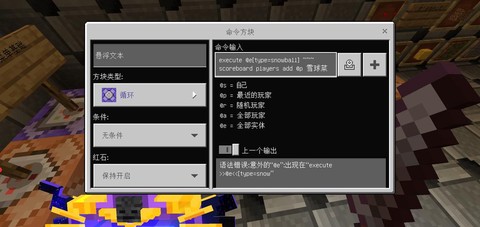
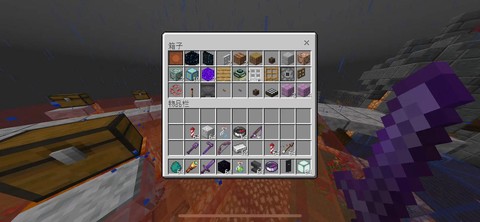
使用前需要确保世界允许命令,并且玩家拥有相应权限。直接在聊天栏输入时,@s代表执行命令的玩家,也可以换成@p获取最近玩家。拿到展示框后,先把它放在墙面、地面或其他可附着方块上,再手持地图、武器、工具、方块等物品进行交互,物品会正常显示,而木质边框本身不会渲染出来。隐形展示框并不是把物品一起隐藏,而是只改变展示框实体的外观,因此地图墙、装饰货架、悬浮道具、商店陈列和室内收纳标识都能使用这种做法。普通展示框适合常规装饰,荧光展示框更适合地下通道、夜间商店和低亮度建筑。
如果输入方括号格式后出现语法错误,可以尝试旧式 NBT 写法:/give @s minecraft:item_frame{EntityTag:{Invisible:1b}},荧光展示框则使用:/give @s minecraft:glow_item_frame{EntityTag:{Invisible:1b}}。两种写法不要混合,例如不要把EntityTag放进方括号组件内部,也不要遗漏实体名称前的minecraft:命名空间。较早的 Java Edition 常见的就是这种大括号格式,而采用物品组件机制的环境通常需要使用minecraft:entity_data。如果命令仍然无法执行,应重点检查是否输入了中文标点、引号是否成对,以及命令方块或聊天栏是否拥有执行权限。
隐形物品展示框的实用技巧在于先规划位置,再放入展示物,因为框体消失后不容易重新瞄准。制作地图拼图时,可以把多个隐形展示框整齐排列在墙面上,只留下地图画面,从而减少边框造成的分隔感;制作武器墙时,可以让剑、弓、盾牌和工具像悬挂在墙上一样;制作商店或冒险地图时,还能用物品图标代替文字提示。需要注意的是,隐形展示框依旧是实体,仍然能够被破坏、取下或交互,建筑完成后最好保留一份坐标记录。基岩版和教育版不能直接照搬 Java Edition 的高级实体数据指令,官方支持说明建议通过资源包等方式实现类似的透明展示效果,因此看到命令无效时,首先应确认所使用的是 Java Edition。
以上就是云熊手游网为你带来的"我的世界隐形物品展示框指令",更多有趣好玩的热门资讯攻略,请持续关注云熊手游网!